vim笔记
为啥要学vi
文字编辑器那么多,有简单好用的 nano,那为啥还要学这不是很友善的 vi 呢?其实是有原因的啦!因为:
-
所有的 Unix Like 系统都会内建 vi 文书编辑器,其他的文书编辑器则不一定会存在;
-
很多个别软件的编辑接口都会主动呼叫 vi (例如 crontab, visudo,edquota 等指令);
-
vim 具有程序编辑的能力,可以主动的以字体颜色辨别语法的正确性,方便程序设计;
-
因为程序简单,编辑速度相当快速。
其实重点是上述的第二点,因为有太多 Linux 上面的指令都默认使用 vi 作为数据编辑的接口,所以你必须、一定要学会 vi ,否则很多指令你根本就无法操作呢!
那么什么是 vim 呢?其实你可以将 vim 视作 vi 的进阶版本,vim 可以用颜色或底线等方式来显示一些特殊的信息。 举例来说,当你使用 vim 去编辑一个 C 程序语言的档案,或者是我们后续会谈到的 shell script 程序时,vim 会依据档案的扩展名或者是档案内的开头信息, 判断该档案的内容而自动的呼叫该程序的语法判断式,再以颜色来显示程序代码与一般信息。也就是说, 这个 vim 是个『程序编辑器』啦!甚至一些 Linux 基础配置文件内的语法,都能够用 vim 来检查呢!
简单的来说, vi 是老式的文字处理器,不过功能已经很齐全了,但是还是有可以进步的地方。 vim 则可以说是程序开发者的一项很好用的工具,就连 vim 的官方网站 (http://www.vim.org) 自己也说 vim 是一个『程序开发工具』而不是文字处理软件~。 因为 vim 里面加入了很多额外的功能,例如支持正规表示法的搜寻架构、多档案编辑、区块复制等等。 这对于我们在 Linux 上面进行一些配置文件的修订工作时,是很棒的一项功能呢!
vi基本介绍
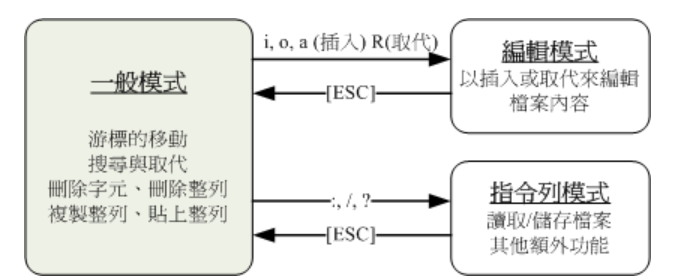
基本上 vi 共分为三种模式,分别是『一般模式』、『编辑模式』与『指令列命令模式』。 这三种模式的作用分别是:
-
一般模式: 以 vi 打开一个档案就直接进入一般模式了(这是默认的模式)。在这个模式中, 你可以使用『上下左右』按键来移动光标,你可以使用『删除字符』或『删除整行』来处理档案内容, 也可以使用『复制、贴上』来处理你的文件数据。
-
编辑模式: 在一般模式中可以进行删除、复制、贴上等等的动作,但是却无法编辑文件内容的! 要等到你按下『i, I, o, O, a, A, r, R』等任何一个字母之后才会进入编辑模式。注意了!通常在 Linux 中,按下这些按键时,在画面的左下方会出现『 INSERT 或 REPLACE 』的字样,此时才可以进行编辑。而如果要回到一般模式时, 则必须要按下『Esc』这个按键即可退出编辑模式。
-
指令列命令模式: 在一般模式当中,输入『 : / ? 』三个中的任何一个按钮,就可以将光标移动到最底下那一行。在这个模式当中, 可以提供你『搜寻资料』的动作,而读取、存盘、大量取代字符、离开 vi 、显示行号等等的动作则是在此模式中达成的!
简单的说,我们可以将这三个模式想成底下的图标来表示:
vim额外功能与用法
其实,目前大部分的 distributions 都以 vim 取代 vi 的功能了!如果你使用 vi 后,却看到画面的右下角有显示目前光标所在的行列号码,那么你的 vi 已经被 vim 所取代啰~ 为什么要用 vim 呢?因为 vim 具有颜色显示的功能,并且还支持许多的程序语法 (syntax), 因此,当你使用 vim 编辑程序时( 不论是 C 语言,还是 shell script ), 我们的 vim 将可帮你直接进行『程序除错 (debug)』的功能!真的很不赖吧!^_^
如果你在文本模式下,输入 alias 时,出现这样的画面:
[root@www ~]# alias ....其他省略.... alias vi='vim' <==重点在这行啊!
这表示当你使用 vi 这个指令时,其实就是执行 vim 啦!如果你没有这一行,那么你就必须要使用 vim filename 来启动 vim 啰!基本上, vim 的一般用法与 vi 完全一模一样~没有不同啦!那么我们就来看看 vim 的画面是怎样啰!假设我想要编辑 /etc/man.config ,则输入『vim /etc/man.config』
区块选择(Visual Block)
刚刚我们提到的简单的 vi 操作过程中,几乎提到的都是以行为单位的操作。那么如果我想要搞定的是一个区块范围呢? 举例来说,像底下这种格式的档案:
多档案编辑
假设一个例子,你想要将刚刚我们的 hosts 内的 IP 复制到你的 /etc/hosts 这个档案去, 那么该如何编辑?我们知道在 vi 内可以使用 :r filename 来读入某个档案的内容, 不过,这样毕竟是将整个档案读入啊!如果我只是想要部分内容呢?呵呵!这个时候多档案同时编辑就很有用了。 我们可以使用 vim 后面同时接好几个档案来同时开启喔!相关的按键有:
| 多档案编辑的按键 | |
|---|---|
| :n | 编辑下一个档案 |
| :N | 编辑上一个档案 |
| :files | 列出目前这个 vim 的开启的所有档案 |
在过去,鸟哥想要将 A 档案内的十条消息『移动』到 B 档案去,通常要开两个 vim 窗口来复制, 偏偏每个 vim 都是独立的,因此并没有办法在 A 档案下达『 nyy 』再跑到 B 档案去『 p 』啦! 在这种情况下最常用的方法就是透过鼠标圈选, 复制后贴上。不过这样一来还是有问题,因为鸟哥超级喜欢使用 [Tab] 按键进行编排对齐动作, 透过鼠标却会将 [Tab] 转成空格键,这样内容就不一样了!此时这个多档案编辑就派上用场了!
现在你可以做一下练习看看说!假设你要将刚刚鸟哥提供的 hosts 内的前四行 IP 数据复制到你的 /etc/hosts 档案内,那可以怎么进行呢?可以这样啊:
-
透过『 vim hosts /etc/hosts 』指令来使用一个 vim 开启两个档案;
-
在 vim 中先使用『 :files 』察看一下编辑的档案数据有啥?结果如下所示。 至于下图的最后一行显示的是『按下任意键』就会回到 vim 的一般模式中!
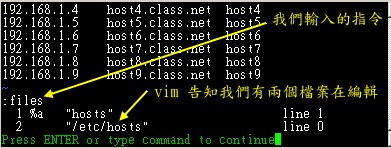 图 3.2.1、多档案编辑示意图”
 -
在第一行输入『 4yy 』复制四行;
-
在 vim 的环境下输入『 :n 』会来到第二个编辑的档案,亦即 /etc/hosts 内;
-
在 /etc/hosts 下按『 G 』到最后一行,再输入『 p 』贴上;
-
按下多次的『 u 』来还原原本的档案数据;
-
最终按下『 :q 』来离开 vim 的多档案编辑吧!
看到了吧?利用多档案编辑的功能,可以让你很快速的就将需要的资料复制到正确的档案内。 当然啰,这个功能也可以利用窗口接口来达到,那就是底下要提到的多窗口功能。
多窗口功能
在开始这个小节前,先来想象两个情况:
-
当我有一个档案非常的大,我查阅到后面的数据时,想要『对照』前面的数据, 是否需要使用 [ctrl]+f 与 [ctrl]+b (或 pageup, pagedown 功能键) 来跑前跑后查阅?
-
我有两个需要对照着看的档案,不想使用前一小节提到的多档案编辑功能;
在一般窗口接口下的编辑软件大多有『分割窗口』或者是『冻结窗口』的功能来将一个档案分割成多个窗口的展现, 那么 vim 能不能达到这个功能啊?可以啊!但是如何分割窗口并放入档案呢? 很简单啊!在指令列模式输入『:sp {filename}』即可!那个 filename 可有可无, 如果想要在新窗口启动另一个档案,就加入档名,否则仅输入 :sp 时, 出现的则是同一个档案在两个窗口间!
让我们来测试一下,你先使用『 vim /etc/man.config 』打开这个档案,然后『 1G 』去到第一行,之后输入『 :sp 』 再次的打开这个档案一次,然后再输入『 G 』,结果会变成底下这样喔:
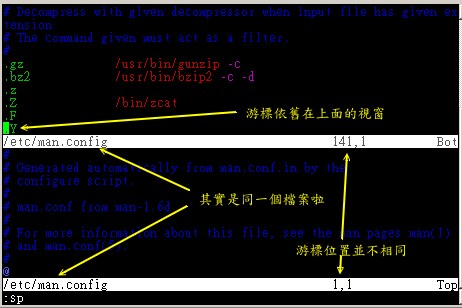 图 3.3.1、窗口分割的示意图
万一你再输入『 :sp /etc/hosts 』时,就会变成下图这样喔:
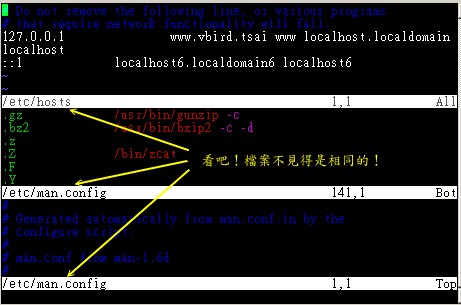 图 3.3.2、窗口分割的示意图
怎样?帅吧!两个档案同时在一个屏幕上面显示,你还可以利用『[ctrl]+w+↑』及『[ctrl]+w+↓』 在两个窗口之间移动呢!这样的话,复制啊、查阅啊等等的,就变的很简单啰~ 分割窗口的相关指令功能有很多,不过你只要记得这几个就好了:
| 多窗口情况下的按键功能 | |
|---|---|
| :sp [filename] | 开启一个新窗口,如果有加 filename, 表示在新窗口开启一个新档案,否则表示两个窗口为同一个档案内容(同步显示)。 |
| [ctrl]+w+ j [ctrl]+w+↓ | 按键的按法是:先按下 [ctrl] 不放, 再按下 w 后放开所有的按键,然后再按下 j (或向下箭头键),则光标可移动到下方的窗口。 |
| [ctrl]+w+ k [ctrl]+w+↑ | 同上,不过光标移动到上面的窗口。 |
| [ctrl]+w+ q | 其实就是 :q 结束离开啦! 举例来说,如果我想要结束下方的窗口,那么利用 [ctrl]+w+↓ 移动到下方窗口后,按下 :q 即可离开, 也可以按下 [ctrl]+w+q 啊! |
鸟哥第一次玩 vim 的分割窗口时,真是很高兴啊!竟然有这种功能!太棒了! ^_^
vim 环境设定与记录: ~/.vimrc, ~/.viminfo
有没有发现,如果我们以 vim 软件来搜寻一个档案内部的某个字符串时,这个字符串会被反白, 而下次我们再次以 vim 编辑这个档案时,该搜寻的字符串反白情况还是存在呢!甚至于在编辑其他档案时, 如果其他档案内也存在这个字符串,哇!竟然还是主动反白耶!真神奇! 另外,当我们重复编辑同一个档案时,当第二次进入该档案时, 游标竟然就在上次离开的那一行上头呢!真是好方便啊~但是,怎么会这样呢?
这是因为我们的 vim 会主动的将你曾经做过的行为登录下来,好让你下次可以轻松的作业啊! 那个记录动作的档案就是: ~/.viminfo !如果你曾经使用过 vim, 那你的家目录应该会存在这个档案才对。这个档案是自动产生的, 你不必自行建立。而你在 vim 里头所做过的动作,就可以在这个档案内部查询到啰~ ^_^
此外,每个 distributions 对 vim 的预设环境都不太相同,举例来说,某些版本在搜寻到关键词时并不会高亮度反白, 有些版本则会主动的帮你进行缩排的行为。但这些其实都可以自行设定的,那就是 vim 的环境设定啰~ vim 的环境设定参数有很多,如果你想要知道目前的设定值,可以在一般模式时输入『 :set all 』 来查阅,不过…..设定项目实在太多了~所以,鸟哥在这里仅列出一些平时比较常用的一些简单的设定值, 提供给你参考啊。
| Tips: 所谓的缩排,就是当你按下 Enter 编辑新的一行时,光标不会在行首,而是在与上一行的第一个非空格符处对齐! |  |
|---|---|
| vim 的环境设定参数 | |
|---|---|
| :set nu :set nonu | 就是设定与取消行号啊! |
| :set hlsearch :set nohlsearch | hlsearch 就是 high light search(高亮度搜寻)。 这个就是设定是否将搜寻的字符串反白的设定值。默认值是 hlsearch |
| :set autoindent :set noautoindent | 是否自动缩排?autoindent 就是自动缩排。 |
| :set backup | 是否自动储存备份档?一般是 nobackup 的, 如果设定 backup 的话,那么当你更动任何一个档案时,则源文件会被另存成一个档名为 filename~ 的档案。 举例来说,我们编辑 hosts ,设定 :set backup ,那么当更动 hosts 时,在同目录下,就会产生 hosts~ 文件名的档案,记录原始的 hosts 档案内容 |
| :set ruler | 还记得我们提到的右下角的一些状态栏说明吗? 这个 ruler 就是在显示或不显示该设定值的啦! |
| :set showmode | 这个则是,是否要显示 –INSERT– 之类的字眼在左下角的状态栏。 |
| :set backspace=(012) | 一般来说, 如果我们按下 i 进入编辑模式后,可以利用退格键 (backspace) 来删除任意字符的。 但是,某些 distribution 则不许如此。此时,我们就可以透过 backspace 来设定啰~ 当 backspace 为 2 时,就是可以删除任意值;0 或 1 时,仅可删除刚刚输入的字符, 而无法删除原本就已经存在的文字了! |
| :set all | 显示目前所有的环境参数设定值。 |
| :set | 显示与系统默认值不同的设定参数, 一般来说就是你有自行变动过的设定参数啦! |
| :syntax on :syntax off | 是否依据程序相关语法显示不同颜色? 举例来说,在编辑一个纯文本档时,如果开头是以 # 开始,那么该行就会变成蓝色。 如果你懂得写程序,那么这个 :syntax on 还会主动的帮你除错呢!但是, 如果你仅是编写纯文本档案,要避免颜色对你的屏幕产生的干扰,则可以取消这个设定 。 |
| :set bg=dark :set bg=light | 可用以显示不同的颜色色调,预设是『 light 』。如果你常常发现批注的字体深蓝色实在很不容易看, 那么这里可以设定为 dark 喔!试看看,会有不同的样式呢! |
总之,这些设定值很有用处的啦!但是……我是否每次使用 vim 都要重新设定一次各个参数值? 这不太合理吧?没错啊!所以,我们可以透过配置文件来直接规定我们习惯的 vim 操作环境呢! 整体 vim 的设定值一般是放置在 /etc/vimrc 这个档案,不过,不建议你修改他! 你可以修改 ~/.vimrc 这个档案 (预设不存在,请你自行手动建立!),将你所希望的设定值写入! 举例来说,可以是这样的一个档案:
[root@www ~]# vim ~/.vimrc "这个档案的双引号 (") 是批注 set hlsearch "高亮度反白 set backspace=2 "可随时用退格键删除 set autoindent "自动缩排 set ruler "可显示最后一行的状态 set showmode "左下角那一行的状态 set nu "可以在每一行的最前面显示行号啦! set bg=dark "显示不同的底色色调 syntax on "进行语法检验,颜色显示。
在这个档案中,使用『 set hlsearch 』或『 :set hlsearch 』,亦即最前面有没有冒号『 : 』效果都是一样的! 至于双引号则是批注符号!不要用错批注符号,否则每次使用 vim 时都会发生警告讯息喔! 建立好这个档案后,当你下次重新以 vim 编辑某个档案时,该档案的预设环境设定就是上头写的啰~ 这样,是否很方便你的操作啊!多多利用 vim 的环境设定功能呢!^_^
 vim 常用指令示意图
为了方便大家查询在不同的模式下可以使用的 vim 指令,鸟哥查询了一些 vim 与 Linux 教育训练手册, 发现底下这张图非常值得大家参考!可以更快速有效的查询到需要的功能喔!看看吧!
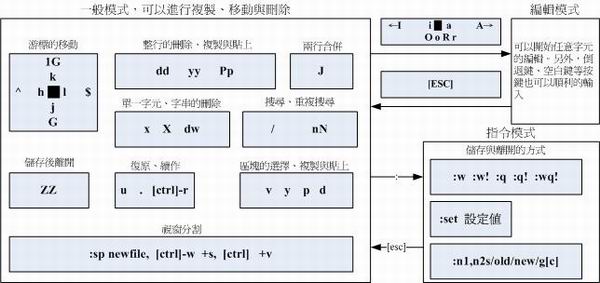 图 3.5.1 、 vim 常用指令示意图
常用记录
1) 删除空格
在底行模式下:
# 删除空格行
:g/^$/d

# 删除行首空格
:%s/^\s*//g

# 删除行尾空格
:%s/\s*$//g
2) 取消黄色高亮
在底行模式下, 输入noh即可!
3) 去除行尾的^M
:%s/\r$//g